

Ei, relaxa. Se você está aqui, provavelmente seu celular está te deixando louco: apps demoram uma eternidade para abrir, a tela trava quando você rola o feed, o teclado trava na hora de digitar e, de repente, parece que o aparelho envelheceu 5 anos em poucos meses. Isso acontece com todo mundo – não é problema só do seu modelo, nem sinal de que você precisa comprar um novo.
A boa notícia? Em exatos 10 minutos você consegue deixar qualquer celular (seja Android ou iPhone) bem mais rápido e fluido, sem instalar nada, sem pagar nada e sem ser expert em tecnologia. Este guia foi feito do zero para você que está começando agora. Vou explicar tudo como se estivéssemos sentados tomando um café: simples, sem enrolação e com exemplos da vida real.
Por que seu celular fica lento? (A explicação que ninguém te deu)
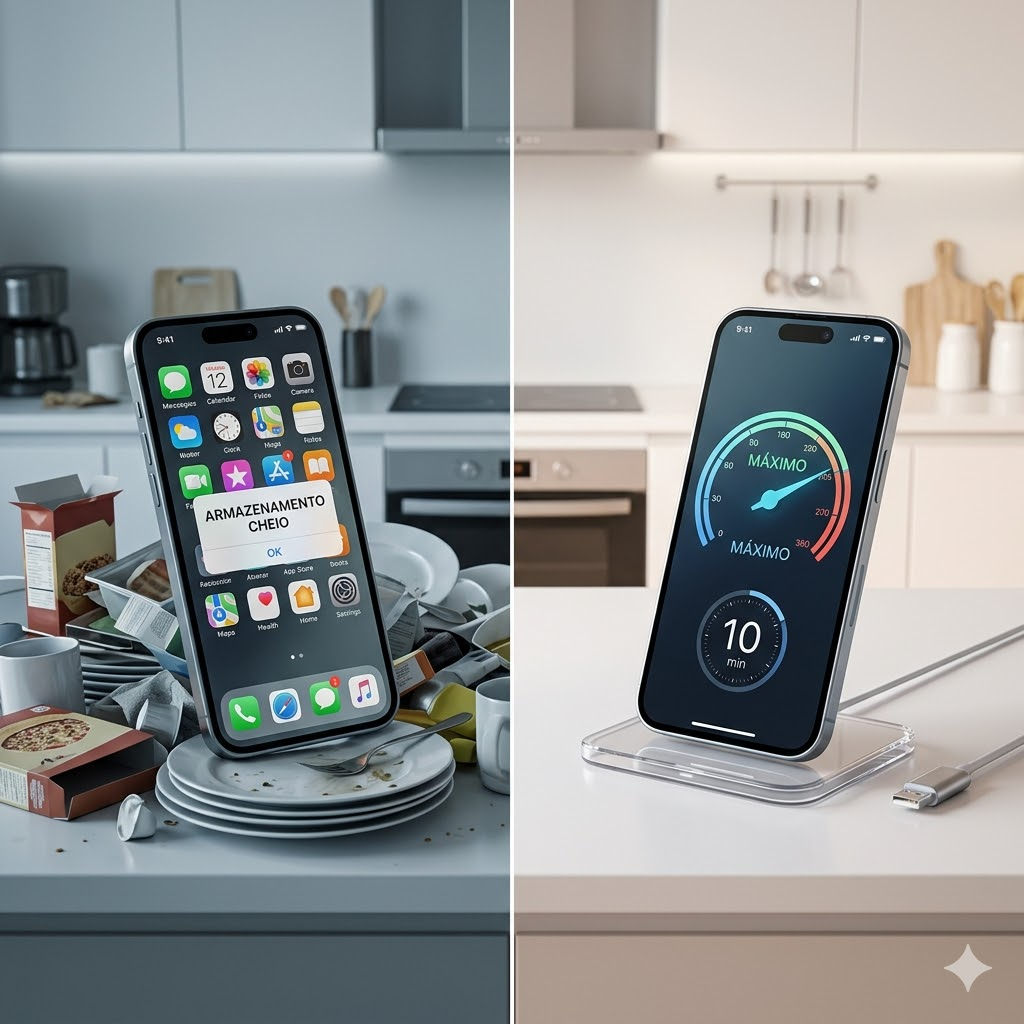
Imagine seu celular como uma cozinha pequena. No primeiro dia, tudo está limpo, organizado e você cozinha rapidinho. Com o tempo, você deixa pratos sujos na pia, guarda caixas vazias nos armários, deixa a geladeira lotada e ainda coloca música alta o tempo todo. De repente, você mal consegue se mexer.
É exatamente isso que acontece com o celular:
- Armazenamento cheio: Fotos, vídeos, apps e “lixo temporário” ocupam espaço. Quando falta espaço, o celular não consegue trabalhar direito.
- Cache acumulado: São arquivos temporários que os apps guardam para “abrir mais rápido” (fotos do Instagram, páginas do Chrome etc.). Depois de meses, viram entulho.
- Apps em segundo plano: Eles continuam rodando escondidos, consumindo memória RAM (a “mesa de trabalho” do celular).
- Animações do sistema: Aquelas transições bonitinhas de tela (abrir apps, voltar, deslizar) gastam processamento desnecessário.
- Falta de atualização: O sistema operacional fica velho e não otimiza mais o hardware.
Resultado? O celular parece lento, mas na verdade está só “sujo e cansado”. Limpar isso é como fazer uma faxina rápida na cozinha: em 10 minutos tudo muda.
Os conceitos básicos que você precisa saber (em linguagem de gente normal)
- RAM: É a memória de trabalho. Quanto mais apps abertos, menos RAM sobra.
- Armazenamento: É o “disco rígido”. Quando está acima de 85% cheio, o celular sofre.
- Cache: Lixo temporário que ajuda no começo, mas depois atrapalha.
- Atualizações: São como revisões técnicas do carro – trazem correções de velocidade e segurança.
- Animações: Efeitos visuais bonitos que, para quem quer velocidade, são só peso morto.
Você não precisa entender tudo tecnicamente. Só precisa saber que tudo isso tem solução rápida.
O desafio de 10 minutos: faça agora e sinta a diferença
Separei o passo a passo para Android e iPhone. Escolha o seu e siga na ordem. O total leva menos de 10 minutos. Faça com o celular plugado na tomada para evitar interrupções.
Para qualquer Android (Samsung, Motorola, Xiaomi, Google Pixel etc.)
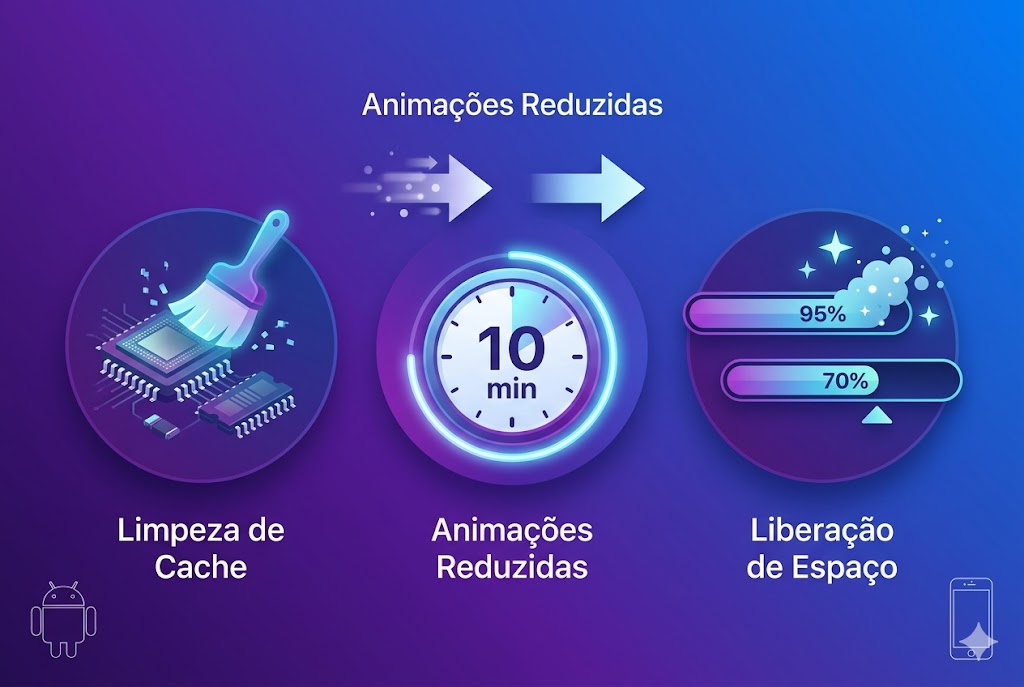
- Reiniciar o celular (30 segundos) Segure o botão de ligar/desligar + volume para baixo até aparecer a opção “Reiniciar”. Por que isso funciona? Fecha tudo que estava rodando escondido e limpa a RAM temporariamente. É o primeiro passo de qualquer mecânico.
- Fechar apps recentes (1 minuto) Arraste de baixo para cima (ou use o botão de apps recentes) e feche todos. Deixe só o que você está usando agora.
- Limpar cache dos apps mais pesados (2 minutos) Vá em Configurações → Aplicativos → veja os apps que mais usam armazenamento (Instagram, WhatsApp, Chrome, YouTube). Toque em cada um → Armazenamento → Limpar cache (nunca “Limpar dados”, senão você perde login). Dica prática: faça isso nos 3-4 apps que você mais usa.
- Ativar Opções do Desenvolvedor e reduzir animações (3 minutos – o segredo que mais muda) Configurações → Sobre o telefone → toque 7 vezes em “Número da compilação” (ou “Versão do Android”). Volte e procure “Opções do desenvolvedor”. Desça até “Escala de animação da janela”, “Escala de animação de transição” e “Escala de duração do animador”. Coloque todas em 0.5x ou Desligado. Isso remove aquelas transições lentas. Muita gente relata o celular “voando” depois disso.
- Verificar atualizações rápidas (1 minuto) Configurações → Sistema → Atualização do sistema. Se tiver, baixe (mas só se estiver no Wi-Fi).
- Liberar espaço rápido (2 minutos) Configurações → Armazenamento → Libere espaço ou use o app “Arquivos” do Google. Delete fotos duplicadas ou apps que você não usa há meses.
Pronto. Seu Android já deve estar bem mais responsivo.
Para qualquer iPhone (iOS)
- Reiniciar o iPhone (30 segundos) iPhone com Face ID: segure volume + botão lateral até aparecer o deslizar para desligar. Espere 30 segundos e ligue de novo. (Modelos antigos: segure botão superior + volume.)
- Fechar apps recentes (1 minuto) Deslize de baixo para cima e pause no meio da tela → arraste os apps para cima.
- Reduzir movimentos e animações (2 minutos – equivalente às animações do Android) Ajustes → Acessibilidade → Movimento → ative Reduzir Movimento. Isso desliga o efeito parallax (ícones que “flutuam”) e animações pesadas. Muitos usuários de iPhone 11, 12 e 13 notam diferença enorme depois disso.
- Limpar cache do Safari (o navegador que mais acumula lixo) (2 minutos) Ajustes → Safari → Avançado → Dados dos Sites → Remover Todos os Dados. Confirme. Isso limpa o cache do navegador sem perder senhas (o iOS gerencia isso).
- Verificar atualização do iOS (1 minuto) Ajustes → Geral → Atualização de Software. Atualizações recentes (como iOS 26 em 2026) trazem otimizações de desempenho.
- Liberar espaço rápido (2-3 minutos) Ajustes → Geral → Armazenamento do iPhone. O próprio iOS sugere: “Revisar Arquivos Grandes”, “Offload de Apps” (remove o app mas mantém dados) ou apagar fotos duplicadas.
Faça isso e teste abrindo apps. A diferença é imediata.
Erros clássicos (e como evitar cada um)
- Erro 1: “Vou deixar mil apps abertos para não perder nada” Solução: Feche o que não usa. O celular gerencia sozinho, mas excesso sobrecarrega.
- Erro 2: Ignorar atualizações Muita gente adia por medo de “perder configurações”. Atualizações são seguras e melhoram velocidade. Ative atualização automática no Wi-Fi.
- Erro 3: Limpar “dados” em vez de “cache” Isso reseta o app inteiro (você perde login). Sempre escolha só “Limpar cache”.
- Erro 4: Usar apps “otimizadores” de terceiros Muitos pioram o problema ou são vírus. Use só as ferramentas nativas do celular.
- Erro 5: Papel de parede animado e muitos widgets São bonitos, mas pesam. Troque por imagem estática simples.
- Erro 6: Deixar armazenamento acima de 85% cheio Regra de ouro: mantenha sempre 20-30% livre.
Você provavelmente cometeu pelo menos 2 desses. Normal! Todo mundo comete.
Como evoluir depois dos 10 minutos básicos
Depois que você sentiu a diferença, transforme isso em hábito:
- Manutenção semanal (5 minutos): Reiniciar + limpar cache dos apps principais.
- Mensal: Verifique armazenamento e delete o que não usa. Use o Google Fotos ou iCloud para fazer backup automático e liberar espaço.
- Dicas extras Android: Ative “Bem-estar digital” para limitar uso de apps em segundo plano. Em alguns modelos (Samsung, Xiaomi) existe “Otimização automática” ou reinício programado à noite.
- Dicas extras iPhone: Use “Modo de Baixa Energia” quando estiver com pressa. Ative “Atualização em Segundo Plano” só para apps essenciais (Ajustes → Geral → Atualização em Segundo Plano).
- Quando nada resolver: Faça backup completo e restaure de fábrica (é como voltar o celular para o dia zero). Mas só depois de tentar tudo acima.
Muitos leitores me contam: “Meu Galaxy A14 de 3 anos parecia novo”, “Meu iPhone 12 parou de travar no Instagram”. Funciona porque não é mágica – é só tirar o peso que o celular estava carregando.
Perguntas comuns que quase todo mundo tem
- “Vou perder fotos ou WhatsApp?” Não. Limpar cache e reiniciar não apaga nada importante.
- “Funciona em celular antigo?” Sim. Mesmo em modelos de 4-5 anos atrás a diferença é enorme.
- “Preciso fazer isso todo dia?” Não. Uma vez por semana basta.
- “Meu celular ainda está meio lento depois disso?” Pode ser hardware muito antigo ou vírus (raro). Aí vale considerar reset ou troca.
Você não precisa ser técnico. Basta seguir os passos como uma receita de bolo. Em 10 minutos você vai sentir o celular mais leve, mais rápido e mais agradável de usar.
Faça agora. Depois volta aqui e me conta nos comentários como ficou (sério, adoro ler os relatos). Seu celular merece essa faxina rápida.
Qualquer dúvida – Android ou iPhone específico – é só perguntar. Estou aqui para te ajudar a deixar ele voando de novo. 🚀
